概述
Windows XP Professional版本内置了名为Internet信息服务(Internet Information Services, IIS)的组件,它允许用户在本地计算机上建立Web服务器、FTP服务器等,用于网站开发、测试或文件共享。在默认安装中,IIS通常不会被启用。许多用户在需要搭建本地测试环境时,会发现系统中找不到IIS。本文将详细介绍如何在Windows XP系统中查找、安装和配置IIS(互联网信息服务)。
为什么需要安装IIS?
对于开发者、测试人员或学习网络技术的用户而言,IIS是一个重要工具。它能够:
- 本地网站测试:在将网站上传到公共服务器前,先在本地进行完整的功能和兼容性测试。
- 运行ASP.NET或经典ASP程序:许多早期的Web应用程序依赖于IIS环境。
- 创建FTP站点:方便地在局域网内共享文件。
- 学习服务器管理:为理解Web服务器工作原理提供实践平台。
需要注意的是,由于Windows XP系统及IIS 5.1版本已非常陈旧,微软早已停止支持。强烈不建议在生产环境或连接公网的场景下使用,仅作为临时的本地学习或测试工具。
检查IIS是否已安装
- 点击 开始 -> 控制面板。
- 打开 “添加或删除程序”。
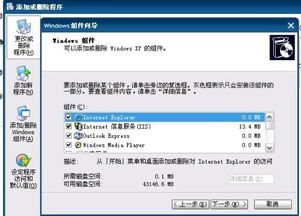
- 点击左侧的 “添加/删除Windows组件”。
- 在弹出的列表中,查看 “Internet信息服务(IIS)” 复选框。如果复选框已被勾选,则表示IIS已安装;如果未被勾选,则表示尚未安装。
安装Internet信息服务(IIS)的步骤
如果确认系统未安装IIS,请按照以下步骤安装:
准备工作:
- 确保您以管理员账户登录系统。
- 准备好Windows XP Professional安装光盘(或ISO镜像文件),或将安装源文件(I386文件夹)复制到硬盘。安装过程中系统需要从此读取文件。
安装过程:
1. 进入 控制面板 -> 添加或删除程序 -> 添加/删除Windows组件。
2. 在组件列表中,找到并勾选 “Internet信息服务(IIS)”。
3. 点击 “详细信息”,可以进一步选择要安装的子组件,例如“万维网服务”、“FTP服务”、“FrontPage 2000服务器扩展”等。对于基础Web服务器测试,勾选“万维网服务”即可。
4. 点击 “确定”,然后点击 “下一步”。
5. 此时,系统会提示您插入Windows XP安装光盘或指定安装文件所在位置(通常是I386文件夹)。按照提示操作,指向正确的文件路径。
6. 安装程序将自动复制所需文件并进行配置。
7. 安装完成后,点击 “完成”。
验证安装与基本访问
- 验证服务:安装完成后,IIS服务会自动启动。您可以打开 控制面板 -> 管理工具,查看是否出现了 “Internet信息服务” 管理控制台。
- 默认网站:打开“Internet信息服务”管理器,展开本地计算机,您会看到“默认网站”。
- 访问测试:打开浏览器,在地址栏输入
http://localhost或http://127.0.0.1。如果看到关于IIS的欢迎页面(或显示网站目录列表),则说明IIS安装成功并正在运行。
常见问题与解决
- 问题:安装时提示无法复制文件或找不到文件。
解决:确保指定的安装源路径正确,并且该路径下的I386文件夹包含完整的系统安装文件。
- 问题:访问http://localhost时提示“无法显示网页”或“服务不可用”。
解决:
- 检查IIS服务是否启动。在“Internet信息服务”管理器中,右键点击“默认网站”,选择“启动”。
- 检查网站绑定的IP和端口。默认应为“全部未分配”,端口为80。
- 检查Windows XP自带的防火墙是否屏蔽了80端口。可以暂时关闭防火墙测试,或在防火墙例外中添加端口80。
- 问题:Windows XP Home(家庭版)用户找不到IIS组件。
解决:Windows XP Home Edition不支持官方安装IIS。这是系统版本的功能限制。如需使用,必须升级到Professional版本或寻求其他第三方轻量级Web服务器软件(如Apache、Nginx的Windows版本)作为替代。
重要安全提醒
鉴于Windows XP和IIS 5.1存在大量已知且永不会修复的安全漏洞,请务必遵守以下准则:
- 仅在内网或离线环境使用:绝对不要将运行IIS 5.1的XP机器直接暴露在互联网上。
- 及时停止服务:不需要使用时,请通过“Internet信息服务”管理器停止“默认网站”或整个IIS服务。
- 仅用于测试与学习:不要在此环境下存放或处理任何真实的敏感数据。
结论
虽然Windows XP及其IIS组件已过时,但对于特定环境下的遗留系统测试或技术学习,了解如何安装和启用它仍有其价值。通过上述步骤,您可以成功在Windows XP Professional上搭建起一个本地的Web服务器环境。请始终将安全置于首位,仅将其用于受控的、隔离的测试目的。